คู่มือการใช้งานระบบจองห้องประชุม
🏢 1. บทนำและสิทธิ์ผู้ใช้งาน (System Overview)
ระบบจองห้องประชุม WASIN GROUP ได้รับการออกแบบขึ้นมาเพื่อตอบสนองการบริหารจัดการทรัพยากรห้องประชุมขององค์กร โดยนำประสบการณ์ใช้งานระดับสากลของ Google Calendar มาผสานเข้ากับมาตรฐานงานเอกสารของบริษัท เพื่อให้พนักงานจองห้องได้สะดวก รวดเร็ว ป้องกันเวลาชนกัน และสามารถออก เอกสารบันทึกการประชุม (Meeting Memorandum) ขนาด A4 ตามระเบียบองค์กรได้ทันที
| ระดับสิทธิ์ (Role) | กลุ่มผู้ใช้งาน | สิทธิ์และความสามารถในระบบ |
|---|---|---|
| employee | พนักงานทั่วไป | ดูปฏิทินห้องทั้งหมด, จองห้องประชุมด่วนและแบบละเอียด, แก้ไขหรือยกเลิกการจองของตนเอง, กด Check-in เข้าห้อง, และพิมพ์ใบบันทึกการประชุม |
| dept_admin | หัวหน้าฝ่าย / ผู้ประสานงาน | สิทธิ์เทียบเท่าพนักงาน พร้อมสามารถตรวจสอบการจองของคนในแผนก และเข้าดูหน้าตั้งค่าตารางประชุมประจำได้ |
| hr | ฝ่ายทรัพยากรบุคคล | จัดการห้องประชุม (เพิ่ม/แก้ไข/ปรับปรุง), ตั้งค่าตารางประชุมประจำขององค์กร, ตรวจสอบสถิติและประวัติการจองทั้งหมดในบริษัท |
| admin | ผู้ดูแลระบบ IT | สิทธิ์สูงสุด (Full Access) ในทุกโมดูล, จัดการผู้ใช้, รีเซ็ตรหัสผ่าน, ดูแลความปลอดภัยของฐานข้อมูล |
🔐 2. การเข้าสู่ระบบ (Login)
ผู้ใช้งานสามารถเข้าสู่ระบบได้ที่ URL: http://localhost:8588/login โดยใช้รหัสพนักงานเดิมของระบบ HR
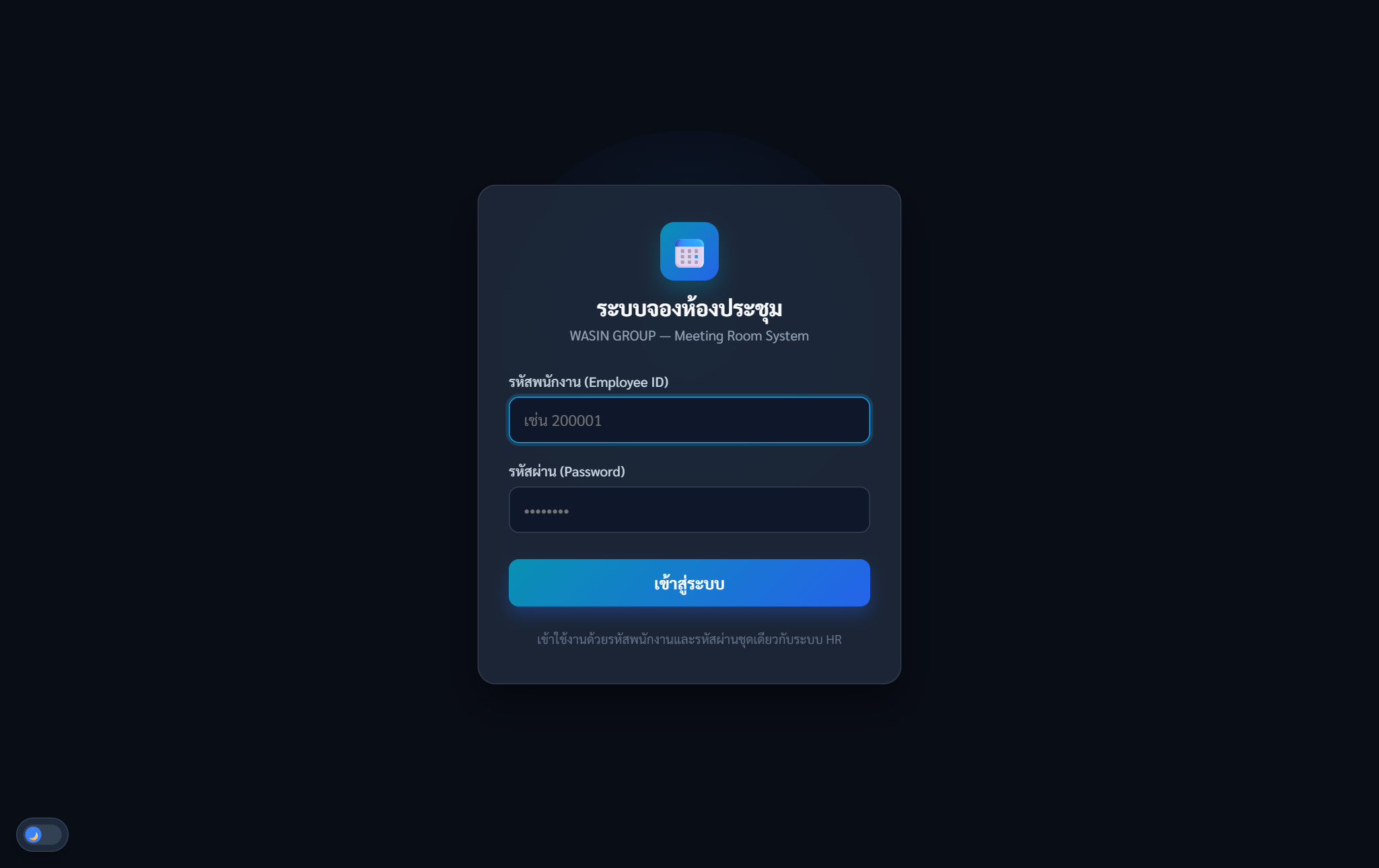
200001, 100233 หรือ Username ของท่าน
🖥️ 3. องค์ประกอบหน้าจอหลัก (Calendar UI Layout)
หน้าจอหลักของระบบได้รับการออกแบบตามมาตรฐาน Google Calendar ให้สามารถมองเห็นตารางเวลาของทุกห้องประชุมได้อย่างชัดเจนในหน้าเดียว:
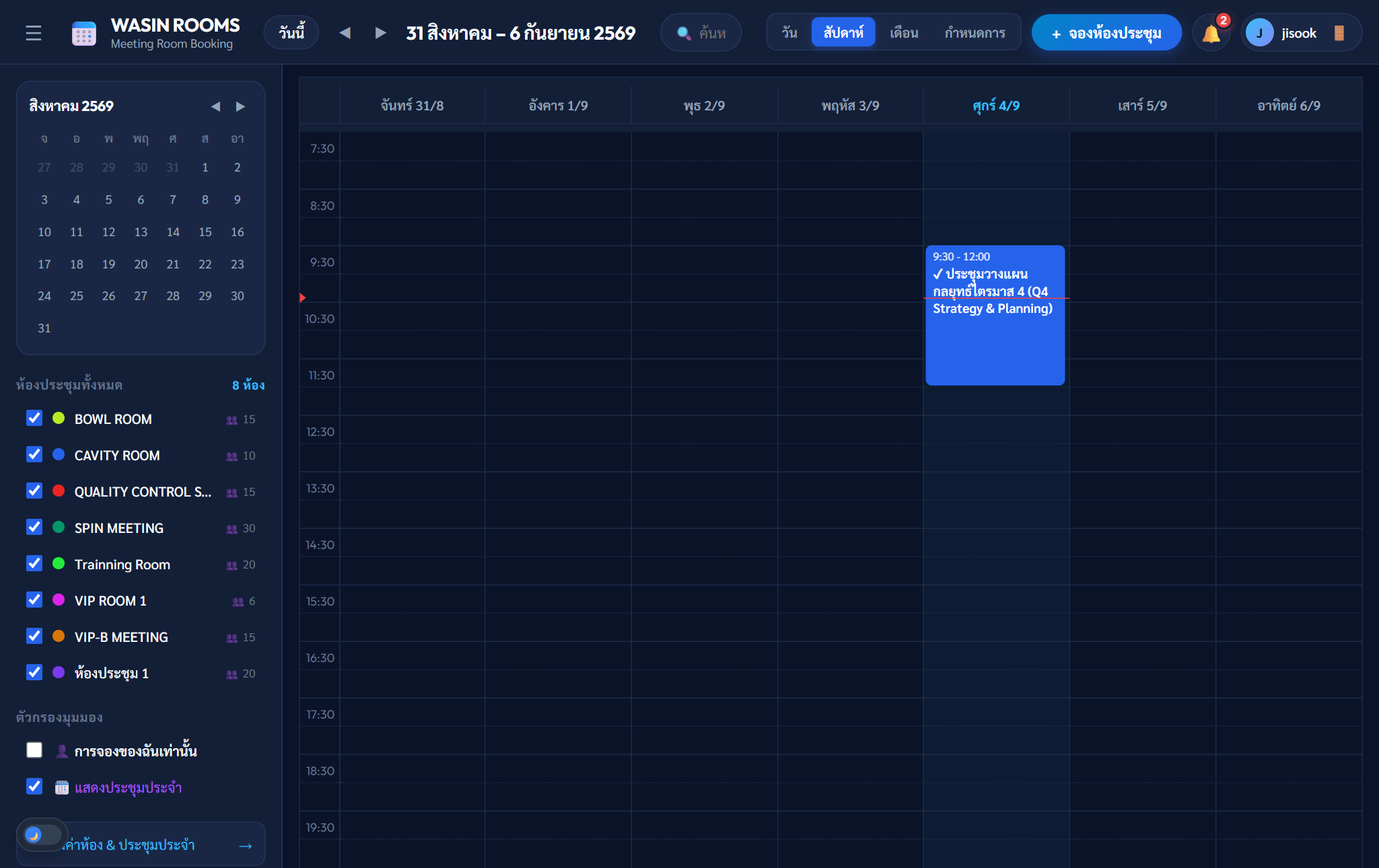
| แถบควบคุม | ฟังก์ชันการทำงาน |
|---|---|
| Top Header (ด้านบน) |
• ปุ่ม [☰] ยุบ/ขยายแถบด้านซ้าย • ปุ่ม [วันนี้] กระโดดกลับมาวันปัจจุบัน • ปุ่มลูกศร [◀] [▶] เลื่อนสัปดาห์หรือเดือน • View Switcher: สลับมุมมอง วัน (Day), สัปดาห์ (Week), เดือน (Month), หรือกำหนดการ (List - แสดงตลอดทั้งเดือน) • ปุ่ม [+ จองห้องประชุม]: เปิดฟอร์มจองแบบละเอียด • กระดิ่ง [🔔] แจ้งเตือนการประชุมและนัดหมาย |
| Left Sidebar (ด้านซ้าย) |
• Mini Calendar: ปฏิทินขนาดเล็กสำหรับคลิกกระโดดข้ามวัน/เดือนได้อย่างรวดเร็ว • ตัวกรองห้องประชุม (Room Filters): แสดงรายชื่อห้อง ความจุที่นั่ง และสีประจำห้อง สามารถติ๊กเลือกดูเฉพาะห้องที่ต้องการได้ • ตัวกรองมุมมอง: เลือกดูเฉพาะ "การจองของฉัน" หรือซ่อน/แสดง "การประชุมประจำ" • ลิงก์ลัด Admin: ปุ่มลัดเข้าสู่หน้าตั้งค่าห้องประชุม |
| Main Grid (ตารางปฏิทิน) |
• แบ่งช่องเวลาละ 30 นาที (07:30 – 20:00 น.) • เส้นสีแดงแนวนอน (Current Time): ขยับบอกเวลาจริงตามเข็มนาฬิกา • กล่องการจองแต่ละกล่องแสดงตามสีประจำห้อง พร้อมเครื่องหมาย ✓ เมื่อเช็คอินแล้ว
|
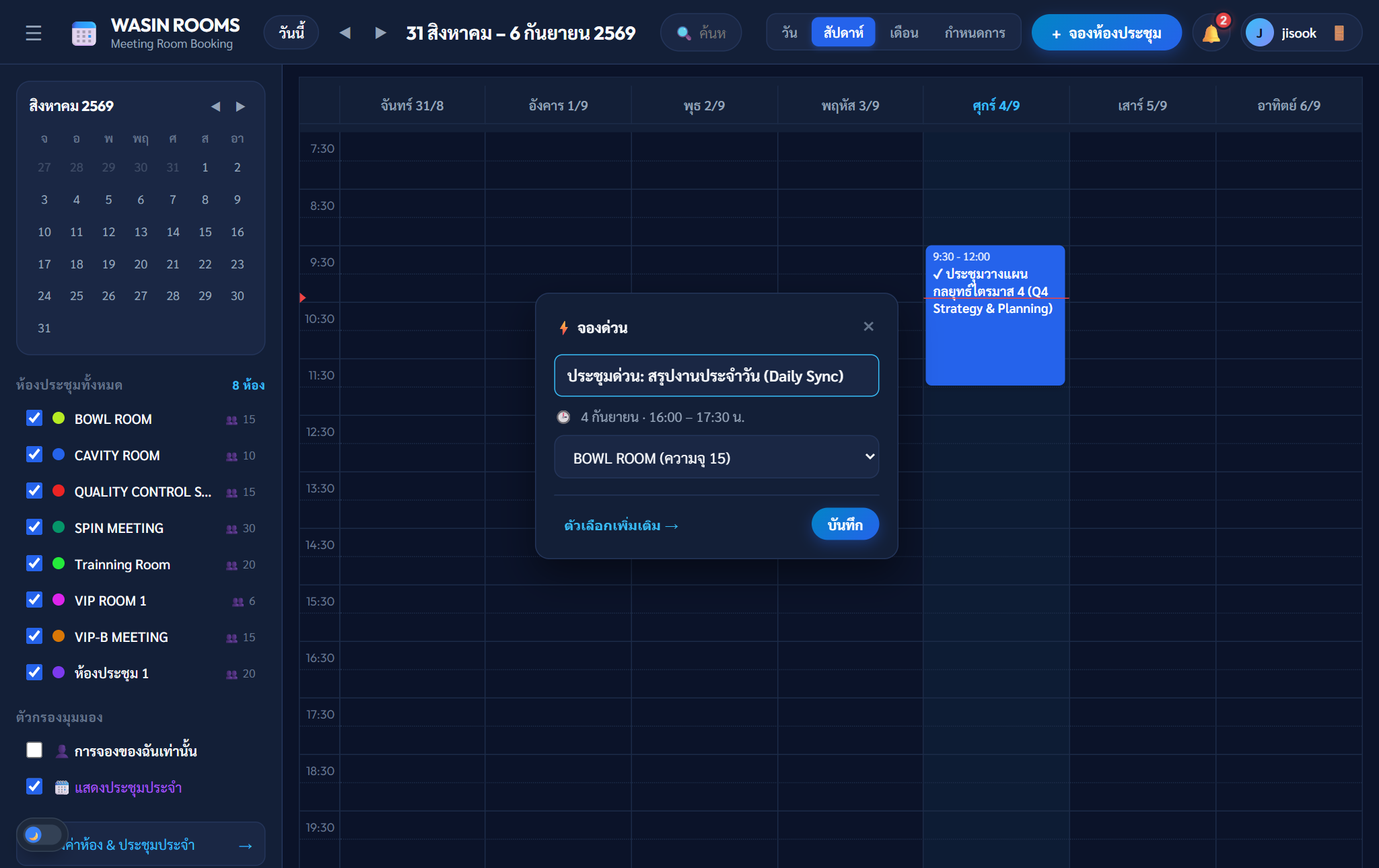
⚡ 4. การจองด่วนด้วยการลากเมาส์ (Drag-to-Create)
สำหรับนัดหมายด่วน ผู้ใช้สามารถคลิกลากบนตารางเวลาเพื่อเปิดหน้าต่างจองด่วน (Quick Add Popover) ได้ทันที:
📝 5. ฟอร์มการจองแบบละเอียด (Full Booking Modal)
เมื่อคลิกปุ่ม [+ จองห้องประชุม] ระบบจะเปิดแบบฟอร์มการจองฉบับเต็ม รองรับการประชุมสำคัญที่ต้องการระเบียบวาระและเอกสารบันทึก:
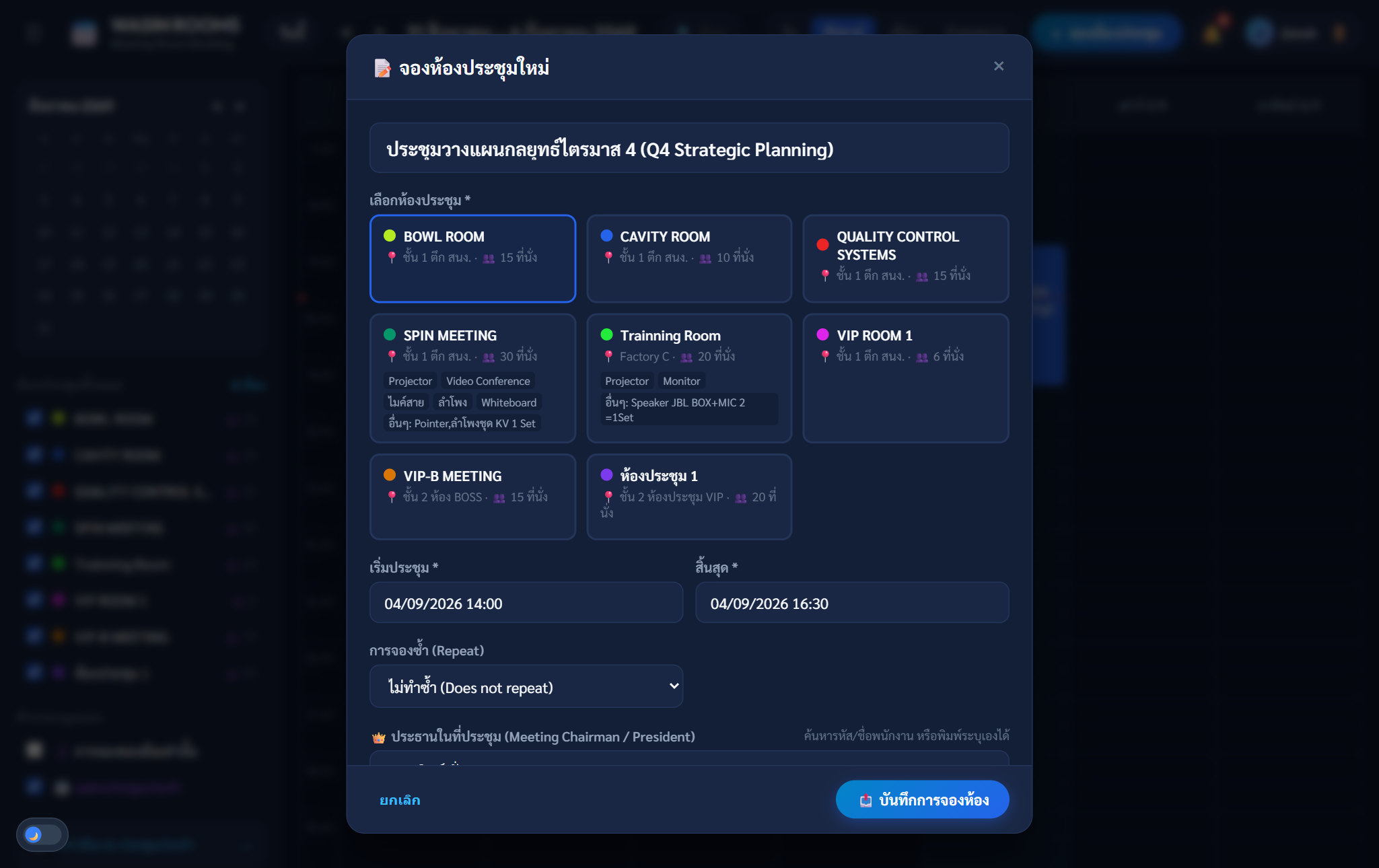
ระบบจะแสดงการ์ดห้องประชุมแต่ละห้องอย่างละเอียด พร้อมสถานที่ตั้ง จำนวนความจุที่นั่ง และป้ายแสดงอุปกรณ์อำนวยความสะดวกในห้อง (เช่น Projector, Smart TV, ไมค์สาย, Video Conference, Whiteboard)
✍️ 6. ผู้บันทึก/ผู้รับผิดชอบ, ประธาน และวาระการประชุม
ระบบมีฟังก์ชันรองรับมาตรฐานเอกสารการประชุม โดยเชื่อมโยงข้อมูลผู้รับผิดชอบไปยังเอกสาร Meeting Memorandum ขนาด A4:
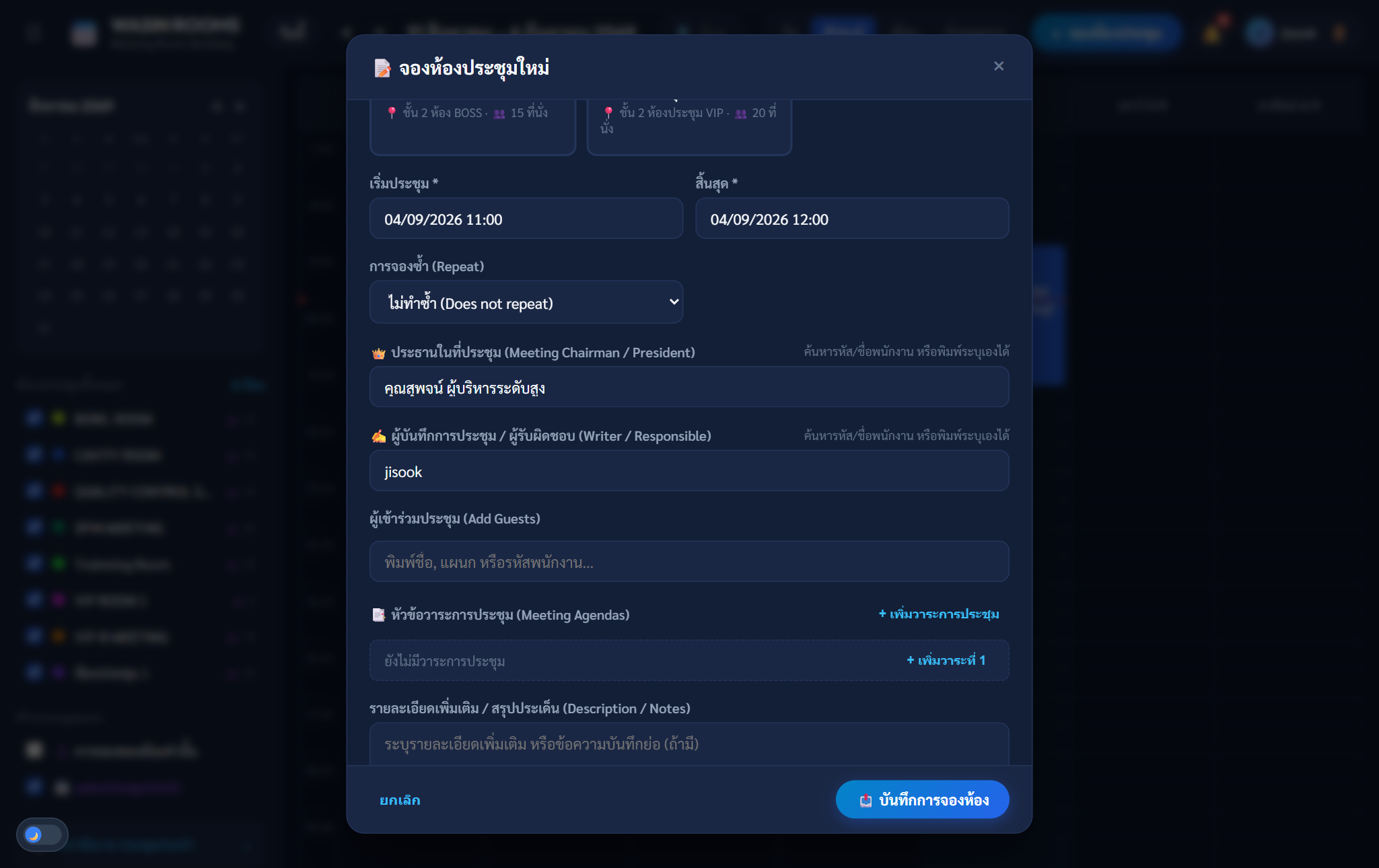
[+ เพิ่มวาระการประชุม] เพื่อแยกหัวข้อวาระที่ 1, 2, 3 ตามลำดับ
🛡️ 7. ระบบป้องกันเวลาชนและการแนะนำห้องว่าง (Smart Conflict Handling)
ระบบมีระบบตรวจสอบการชนกันของการจองแบบ Real-time ทันทีที่เลือกห้องและช่วงเวลา:
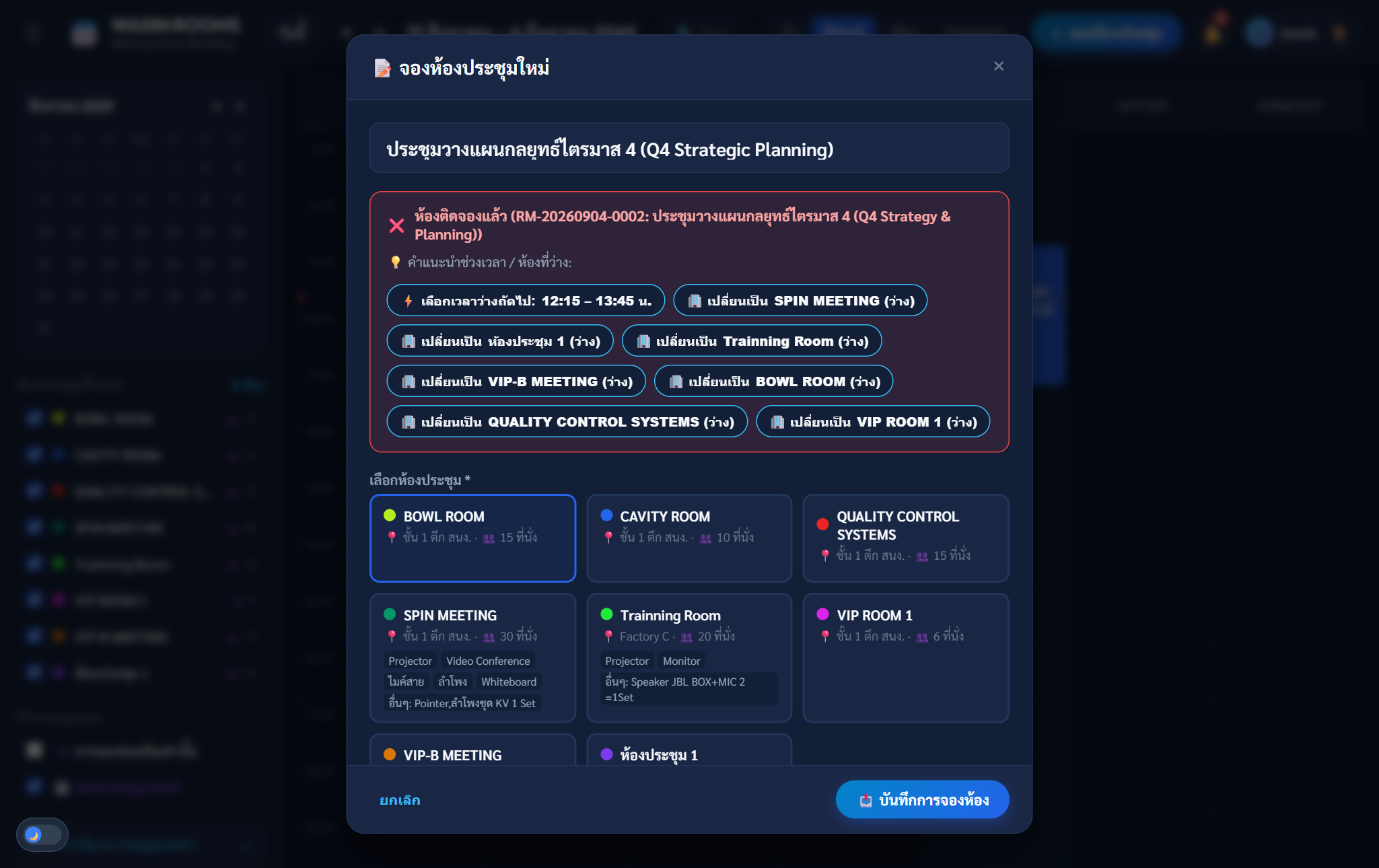
เมื่อตรวจพบว่าห้องติดจองหรือติดประชุมประจำ:
- แถบเตือนสีแดง: แจ้งรหัสการจองและชื่อการประชุมที่ใช้งานห้องนั้นอยู่
- ⚡ ปุ่มเลือกเวลาว่างถัดไป (Next Slot): คำนวณช่วงเวลาที่ห้องนั้นว่างเร็วที่สุด สามารถคลิกเพื่อปรับเวลาอัตโนมัติ
- 🏢 ปุ่มเปลี่ยนห้องประชุม (Alternative Rooms): แสดงห้องอื่นที่มีความจุเพียงพอและว่างตรงกับเวลาที่เลือก สามารถคลิกสลับห้องได้ทันที 1 คลิก
- บล็อกการกดบันทึก: ปุ่มบันทึกจะถูกปิดการทำงานจนกว่าจะเลือกเวลาหรือห้องที่ไม่ชน
🔄 8. การจัดการการจอง: ลากเปลี่ยนเวลา และปรับระยะเวลา
ผู้ใช้สามารถจัดการนัดหมายบนปฏิทินได้อย่างยืดหยุ่น:
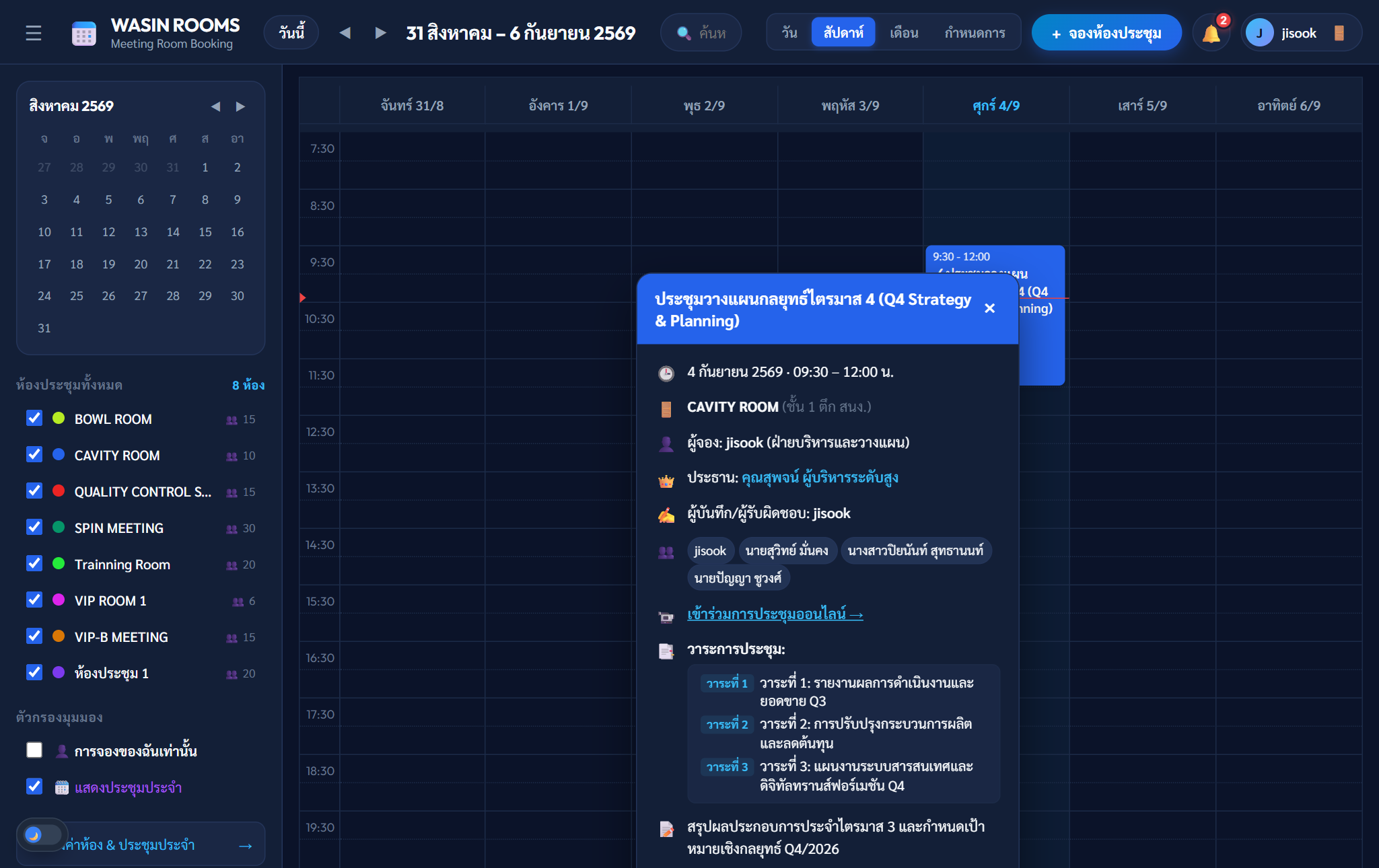
📍 9. การ Check-in และระบบปล่อยห้องอัตโนมัติ (Ghost Meeting Prevention)
เพื่อแก้ไขปัญหาการจองห้องไว้ล่วงหน้าแต่ไม่มีผู้เข้าใช้งานจริง ระบบมีกระบวนการ Check-in และ Auto-Release ดังนี้:
| สถานะ | ขั้นตอนและผลลัพธ์ |
|---|---|
| การกด Check-in | เมื่อถึงเวลาเริ่มประชุม ให้คลิกที่การจองบนปฏิทินแล้วกดปุ่ม [📍 Check-in เข้าห้องประชุม] กล่องการจองจะแสดงเครื่องหมาย ✓ และสถานะจะเปลี่ยนเป็น "เช็คอินแล้ว" |
| ระบบ Auto-Release (15 นาที) | หากล่วงเลยเวลาเริ่มประชุมไปแล้ว 15 นาที แต่ยังไม่มีการกด Check-in ระบบจะทำการ ยกเลิกการจองและปล่อยห้องว่างอัตโนมัติ ทันที พร้อมส่งแจ้งเตือนไปยังผู้จอง เพื่อเปิดโอกาสให้เพื่อนร่วมงานท่านอื่นสามารถเข้าใช้งานห้องได้ |
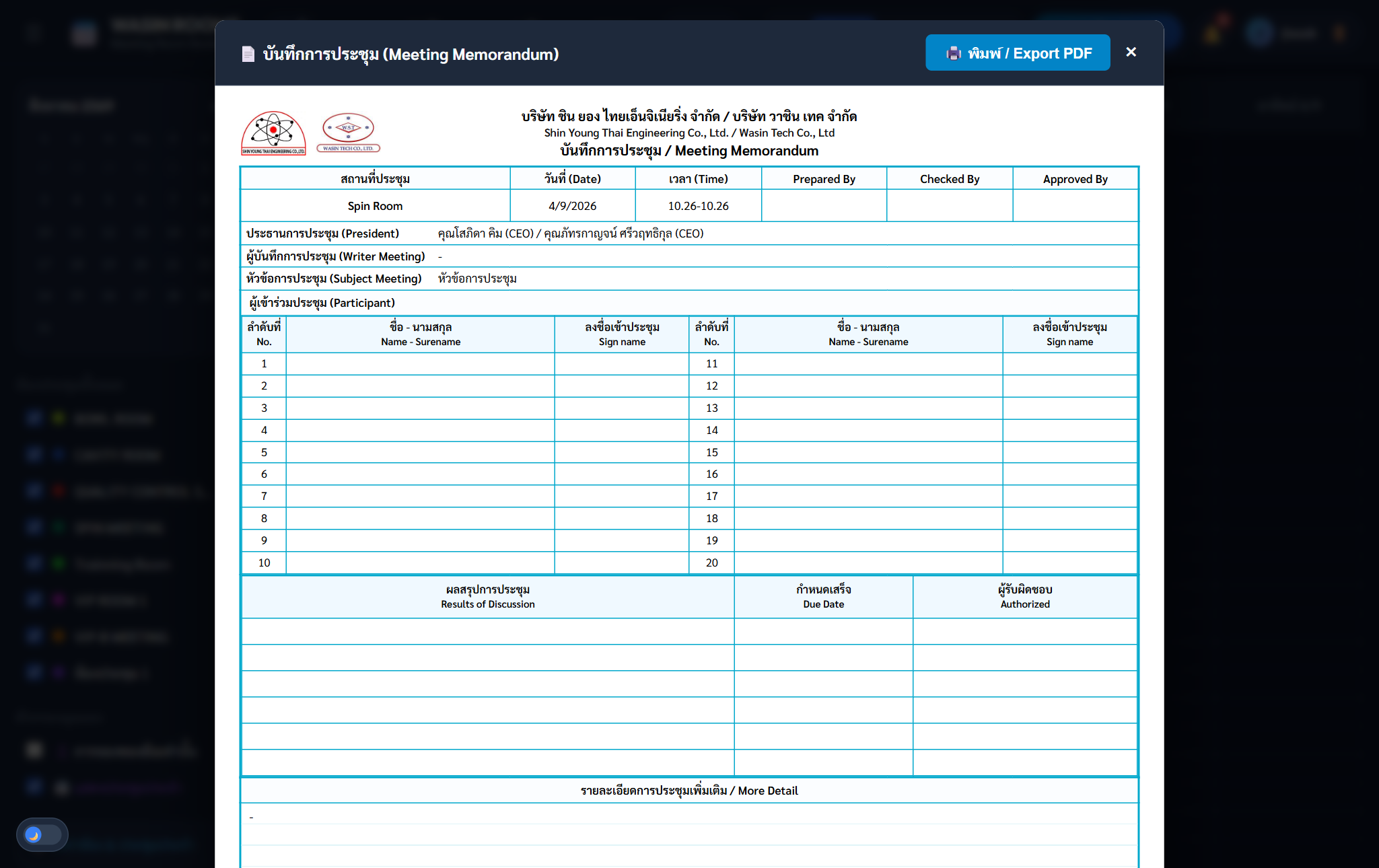
📄 10. การออกเอกสารบันทึกการประชุม (Meeting Memorandum A4 Sheet)
ระบบเชื่อมโยงข้อมูลการจองไปยังแบบฟอร์มเอกสารบันทึกการประชุมมาตรฐานขนาด A4 ของ Shin Young Thai Engineering / Wasin Tech:
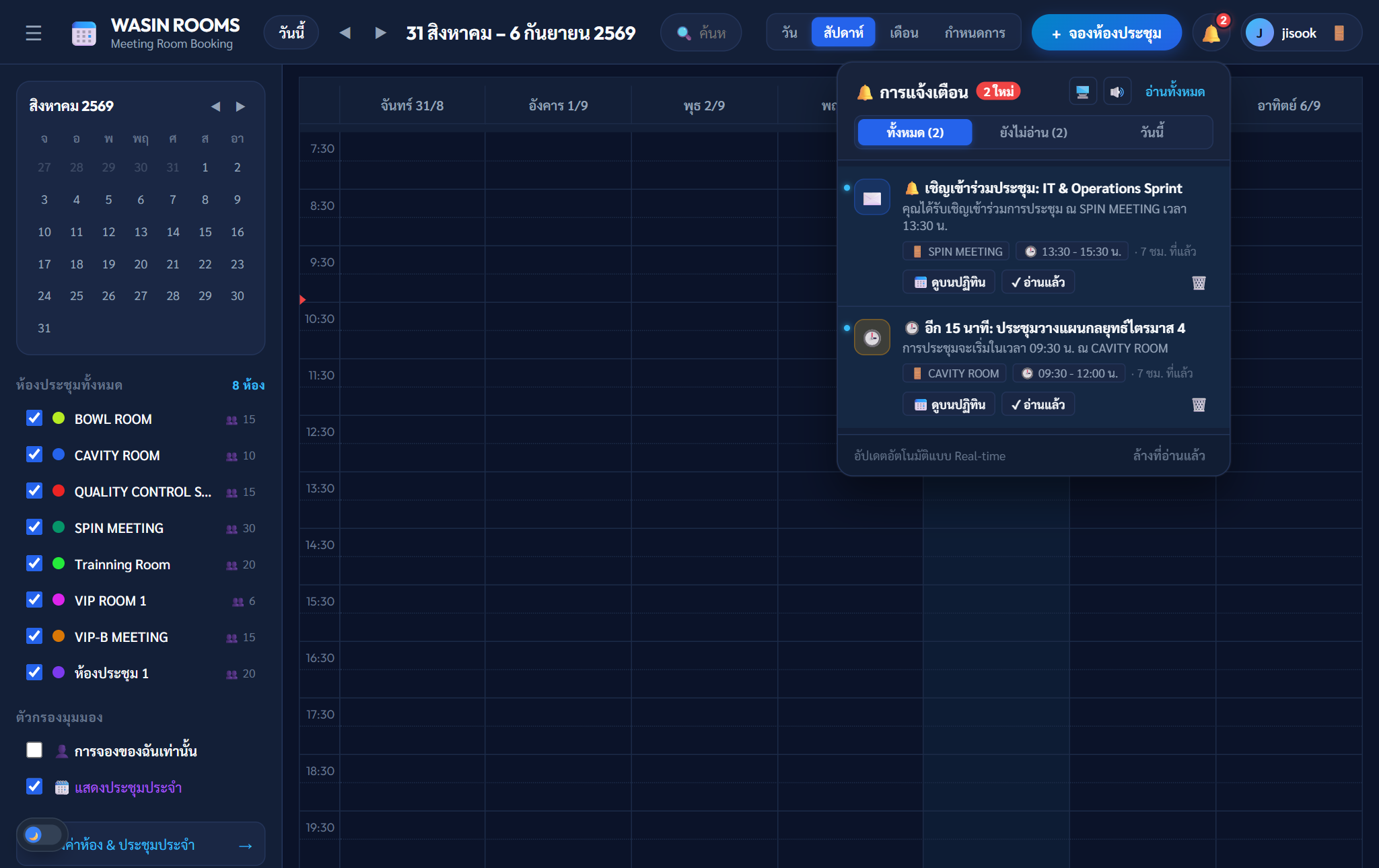
🔔 11. ระบบแจ้งเตือนและการเตือนล่วงหน้า 15 นาที (In-App Notifications)
ระบบมีกระดิ่งแจ้งเตือนอัจฉริยะที่มุมขวาบนของหน้าจอ คอยแจ้งเตือนนัดหมายและเหตุการณ์สำคัญ:
| ประเภทการแจ้งเตือน | คำอธิบาย |
|---|---|
| 🕒 อีก 15 นาที | ส่งสัญญาณเสียง Chime และการแจ้งเตือนก่อนการประชุมเริ่ม 15 นาที ระบุชื่อห้องและเวลาเริ่ม |
| 🔔 ถึงเวลาประชุมแล้ว | แจ้งเตือนทันทีเมื่อถึงเวลาเริ่มประชุม พร้อมให้กดดูตำแหน่งบนปฏิทิน |
| ✉️ เชิญเข้าร่วมประชุม | แจ้งเตือนเมื่อมีเพื่อนร่วมงานระบุชื่อคุณเป็นผู้เข้าร่วมประชุม |
| ⚠️ ปล่อยห้องอัตโนมัติ | แจ้งเตือนเมื่อการจองของคุณถูก Auto-Release เนื่องจากไม่มีการ Check-in ภายใน 15 นาที |
⚙️ 12. หน้าตั้งค่าระบบสำหรับ Admin & HR (`/meeting-room-settings`)
ผู้ดูแลระบบ (Admin) และฝ่ายบุคคล (HR) สามารถเข้าสู่หน้าตั้งค่าได้จากลิงก์มุมล่างซ้ายของหน้าปฏิทิน หรือเข้าผ่าน URL: http://localhost:8588/meeting-room-settings
หน้าตั้งค่าแบ่งออกเป็น 4 แท็บหลัก ได้แก่ จัดการห้องประชุม, ตารางประชุมประจำ, รายการจองห้องประชุม, และ จัดการรายงานการประชุม
🏢 13. การจัดการห้องประชุม (Meeting Rooms Management)
ใช้สำหรับการเพิ่มห้องประชุมใหม่, แก้ไขข้อมูลห้อง, กำหนดสีปฏิทิน และตั้งค่าอุปกรณ์ประจำห้อง:
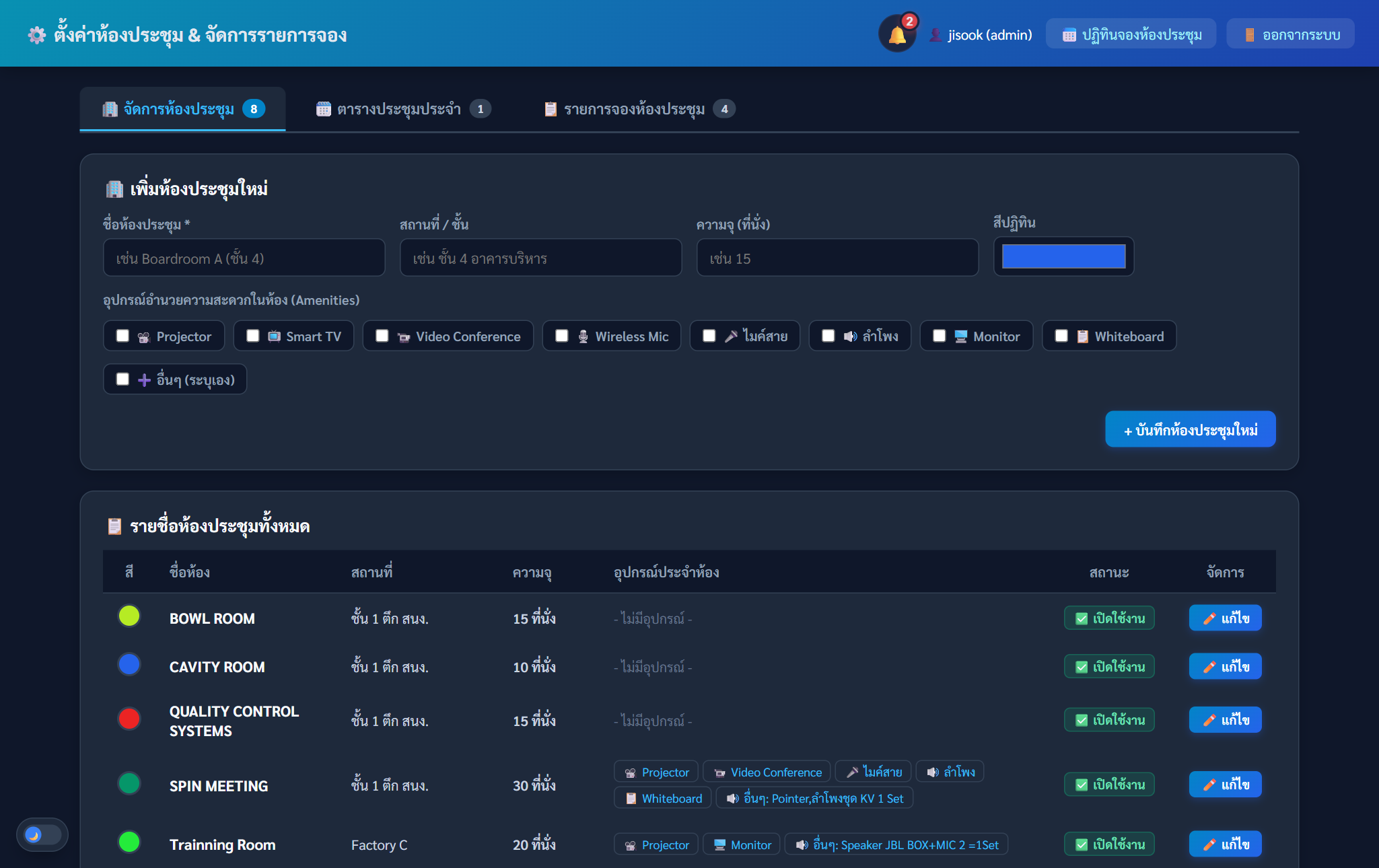
ปิดปรับปรุง (Maintenance) หากห้องติดซ่อมแซม ระบบจะซ่อนห้องไม่ให้พนักงานทั่วไปจอง
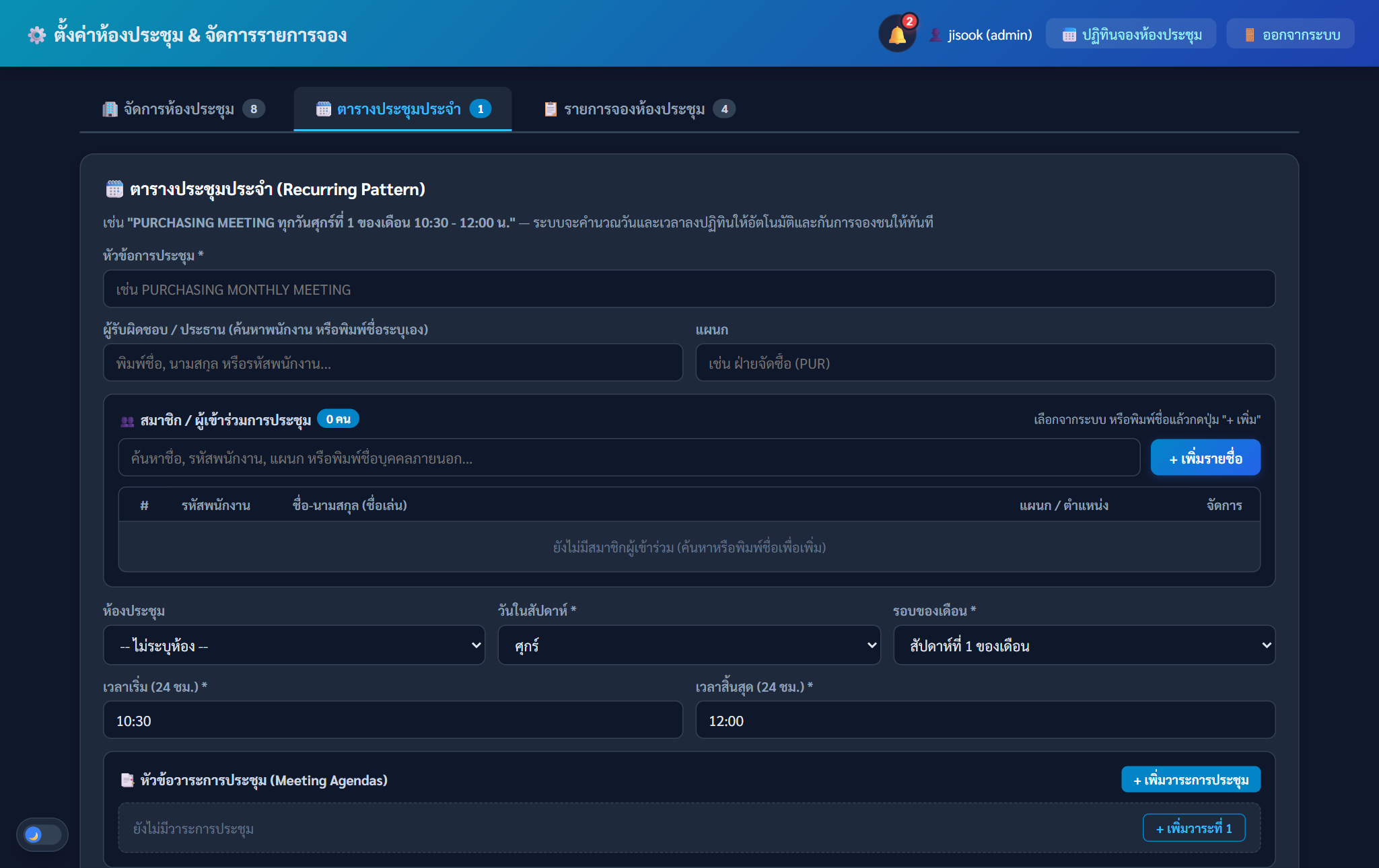
🗓️ 14. การตั้งค่าตารางประชุมประจำขององค์กร (Company Recurring Meetings)
สำหรับวาระการประชุมประจำของฝ่ายบริหารและแผนกต่างๆ ที่จัดขึ้นเป็นประจำทุกเดือน:
📋 15. การตรวจสอบประวัติและสถิติการจอง (Booking Audit & History)
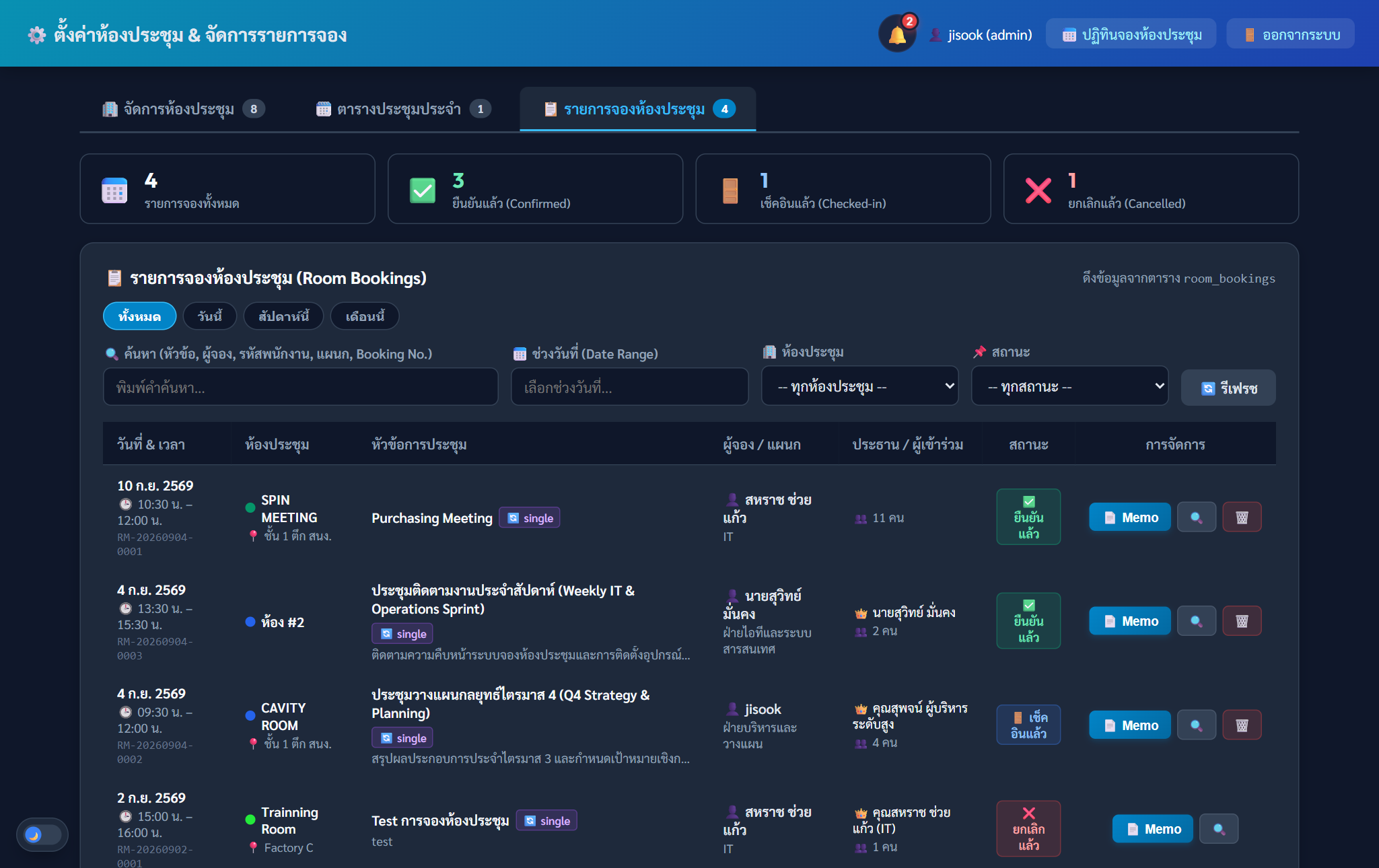
หน้าสรุปภาพรวมและประวัติการใช้งานห้องประชุมของทั้งองค์กร:
| เครื่องมือ | ฟังก์ชันการทำงาน |
|---|---|
| KPI Cards ด้านบน | แสดงตัวเลขสรุป: รายการจองทั้งหมด, ยืนยันแล้ว, เช็คอินแล้ว, และยกเลิกแล้ว |
| Quick Pills & ตัวกรอง | คลิกสลับดูเฉพาะ วันนี้, สัปดาห์นี้, เดือนนี้ หรือกรองตามช่วงวันที่ (Date Range), ห้องประชุม, และสถานะ |
| ปุ่ม [📝 รายงาน] | เปิดหน้าต่างบันทึกหรือแก้ไขรายงานการประชุม (Meeting Memorandum) ได้ทันที |
| ปุ่ม [📄 Memo] | เปิดเอกสารใบบันทึกการประชุม A4 ย้อนหลังได้ทันทีทุกรายการ |
| ปุ่ม [🔍] และ [🗑️] | เปิดดูรายละเอียดผู้เข้าร่วมครบถ้วน หรือยกเลิกการจองในฐานะผู้ดูแลระบบ |
📝 16. การจัดการรายงานการประชุม (Meeting Reports & Minutes Management)
แท็บที่สี่ "📝 จัดการรายงานการประชุม" พัฒนาขึ้นโดยเฉพาะสำหรับฝ่ายบริหารและ HR เพื่อติดตามผลการประชุม มติที่ประชุม และอำนวยความสะดวกในการจัดทำเอกสารอย่างครบวงจร:
| เครื่องมือ / ส่วนประกอบ | คำอธิบายและฟังก์ชันการทำงาน |
|---|---|
| การ์ดสรุปสถานะรายงาน (KPIs) | แสดงตัวเลขสรุป: การประชุมทั้งหมด, ยังไม่บันทึกรายงาน (ยังไม่มีมติ/ผล), และ บันทึกรายงานแล้ว |
| ตัวกรองสถานะและช่วงวันที่ | กรองดูเฉพาะรายการที่ยังไม่บันทึกหรือบันทึกแล้ว, เลือกช่วงวันด่วน (วันนี้, สัปดาห์นี้, เดือนนี้) หรือเลือกช่วงวันที่ด้วย Flatpickr |
| ปุ่ม [✏️ บันทึก/แก้ไขรายงาน] | เปิดหน้าต่าง Modal สำหรับจัดการรายงานการประชุมครบวงจร: ประธาน, ผู้จดบันทึก, ผู้ตรวจทาน, ผู้อนุมัติ, รายชื่อผู้เข้าร่วม, วาระการประชุม, และตารางสรุปผลการพิจารณา/มติที่ประชุม (พร้อมกำหนดเสร็จและผู้รับผิดชอบ) |
| ปุ่ม [📄 พิมพ์ Memo] | เปิดพรีวิวและพิมพ์เอกสารแบบฟอร์มบันทึกการประชุม A4 (Meeting Memorandum) มาตรฐานบริษัท หรือ Export เป็น PDF |
| ปุ่ม [📊 ส่งออก Excel/CSV] | ดาวน์โหลดข้อมูลสรุปรายงานการประชุมทั้งหมดที่ผ่านการกรองเป็นไฟล์ Excel/CSV (UTF-8 BOM รองรับภาษาไทย 100%) |
👥 17. การจัดการสมาชิกและสิทธิ์การใช้งาน (User & Role Management)
ระบบจัดการสมาชิกและสิทธิ์การใช้งาน ออกแบบขึ้นเพื่อให้ผู้ดูแลระบบ (Admin) และฝ่ายบุคคล (HR) สามารถบริหารจัดการบัญชีผู้ใช้งาน สิทธิ์การเข้าถึง และความปลอดภัยของระบบได้อย่างสะดวกและปลอดภัย
admin และ hr เท่านั้น โดยผู้ใช้งานระดับ HR จะไม่สามารถแต่งตั้งหรือแก้ไขบัญชีผู้ดูแลระบบระดับ Admin ได้ เพื่อความปลอดภัยสูงสุดตามหลักการ RBAC
17.1 ฟังก์ชันและความสามารถหลัก
แสดงจำนวนสมาชิกทั้งหมด แยกตามระดับสิทธิ์ (Admin, HR, Dept Admin, Employee) และจำนวนบัญชีที่ถูกระงับการใช้งาน
พิมพ์ค้นหาจากฐานข้อมูลพนักงานเพื่อดึงชื่อและแผนกอัตโนมัติ หรือกรอกข้อมูลเองอิสระสำหรับบัญชีพิเศษ พร้อมตั้งรหัสผ่านเริ่มต้น
ปรับระดับสิทธิ์ของผู้ใช้งานแต่ละคนได้ทันทีผ่านตารางรายชื่อ พร้อมระบบตรวจสอบยืนยันความปลอดภัย
สมาชิกที่มีประวัติการจองห้องประชุม ระบบจะไม่อนุญาตให้ลบทิ้งถาวร เพื่อรักษาประวัติการจองห้องไว้ 100% โดยแนะนำให้ใช้การระงับการใช้งานแทน
❓ 18. คำถามที่พบบ่อยและการแก้ปัญหา (FAQ & Troubleshooting)
ตอบ: ตรวจสอบว่ามีแถบแจ้งเตือนสีแดงแจ้งว่า "ห้องติดจองแล้ว" หรือ "ห้องติดประชุมประจำ" หรือไม่ หากติดจอง ให้คลิกปุ่มแนะนำเวลาว่างถัดไป หรือคลิกเลือกห้องอื่นที่ระบบแนะนำ ปุ่มบันทึกจะกลับมาใช้งานได้ทันที
ตอบ: หากห้องยังไม่มีผู้อื่นจองแทรกเข้ามา ท่านสามารถเปิดหน้าปฏิทินแล้วทำการจองห้องใหม่อีกครั้งได้ทันที และแนะนำให้กดปุ่ม Check-in ทันทีเมื่อเริ่มการประชุม
ตอบ: ข้อมูลจะแสดงใน Event Popover บนปฏิทิน, ช่อง "ผู้บันทึกการประชุม (Writer Meeting)" ในเอกสาร A4, ช่องลายเซ็น "Prepared By" ท้ายเอกสาร A4, และหน้าต่างรายละเอียดการจองในหน้า Settings
ตอบ: คลิกที่กระดิ่งแจ้งเตือน แล้วตรวจสอบว่าไอคอนลำโพงเปิดอยู่ (ไม่เป็นรูปกริชปิดเสียง) และสามารถกดปุ่มเปิดรับ Desktop Notification เพื่อให้มีการแจ้งเตือนบนหน้าจอคอมพิวเตอร์แม้จะสลับไปทำงานโปรแกรมอื่น
ระบบจองห้องประชุมและบริหารจัดการตารางเวลา © 2569 All Rights Reserved.